
使用教學
從建立活動、排節目單,到當天現場該按哪一顆,照著順序讀一遍就會。第一次辦的話,建議活動前一週讀完,並彩排一次。
建立活動:跟著開專案精靈
大約十分鐘。還沒決定的步驟可以先跳過,之後再回來補。
- 一、
建立專案
我的專案登入後在「我的專案」的「建立新專案」輸入活動名稱、選一個最接近的活動類型,按「建立並開始設定」。系統會配一組參加代碼,之後的 QR Code、手機頁、大螢幕都跟著這組代碼走。一個帳號同時可以有 10 個專案,建立後會直接進入開專案精靈。

紅框是要操作的地方。 - 二、
活動類型
精靈第 1 步「這是什麼樣的活動?」選最接近的一種,系統會先排好一份常用的節目單。每一段之後都能改、能刪、能再加。
尾牙/春酒跳舞舞台 → 留言彈幕 → 頭像抽獎婚禮留言板 → 跳舞舞台研討會/講座留言彈幕 → 留言板生日/派對跳舞舞台 → 頭像抽獎自訂從空白的節目單開始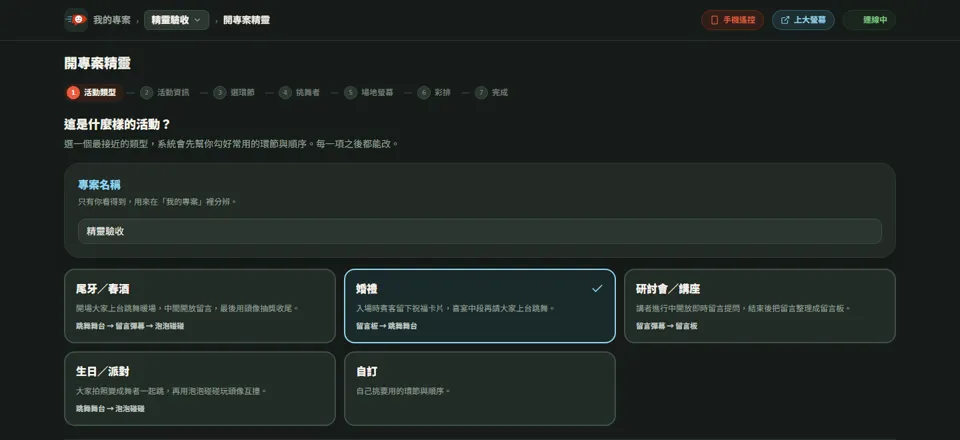
精靈帶你一步步設定,節目單已依活動類型先排好。 - 三、
活動資訊
精靈第 2 步活動名稱、副標、主辦單位、Logo,以及手機端的一句話。這些會出現在來賓手機頁最上方,和大螢幕的 QR 歡迎頁上。都是選填,只填活動名稱也可以。
- 四、
選環節
精靈第 3 步「排這場的節目單」:從左邊加入環節,右邊由上往下就是當天的順序。怎麼排、每段能設定什麼,下一章「節目單」有完整說明。
- 五、
挑選舞者
精靈第 4 步節目單裡有跳舞才會出現這一步。「這場活動的選擇池」決定來賓自拍後會配到哪些舞者角色:「自動」用所有上架的舞者;「依精選集或分類」點一下「婚禮」「尾牙春酒」這類分類,只抽符合的;「手動挑選」則在舞者卡片上一個一個勾。卡片上的「抽得到 x / y 位」是目前池子裡的舞者數。
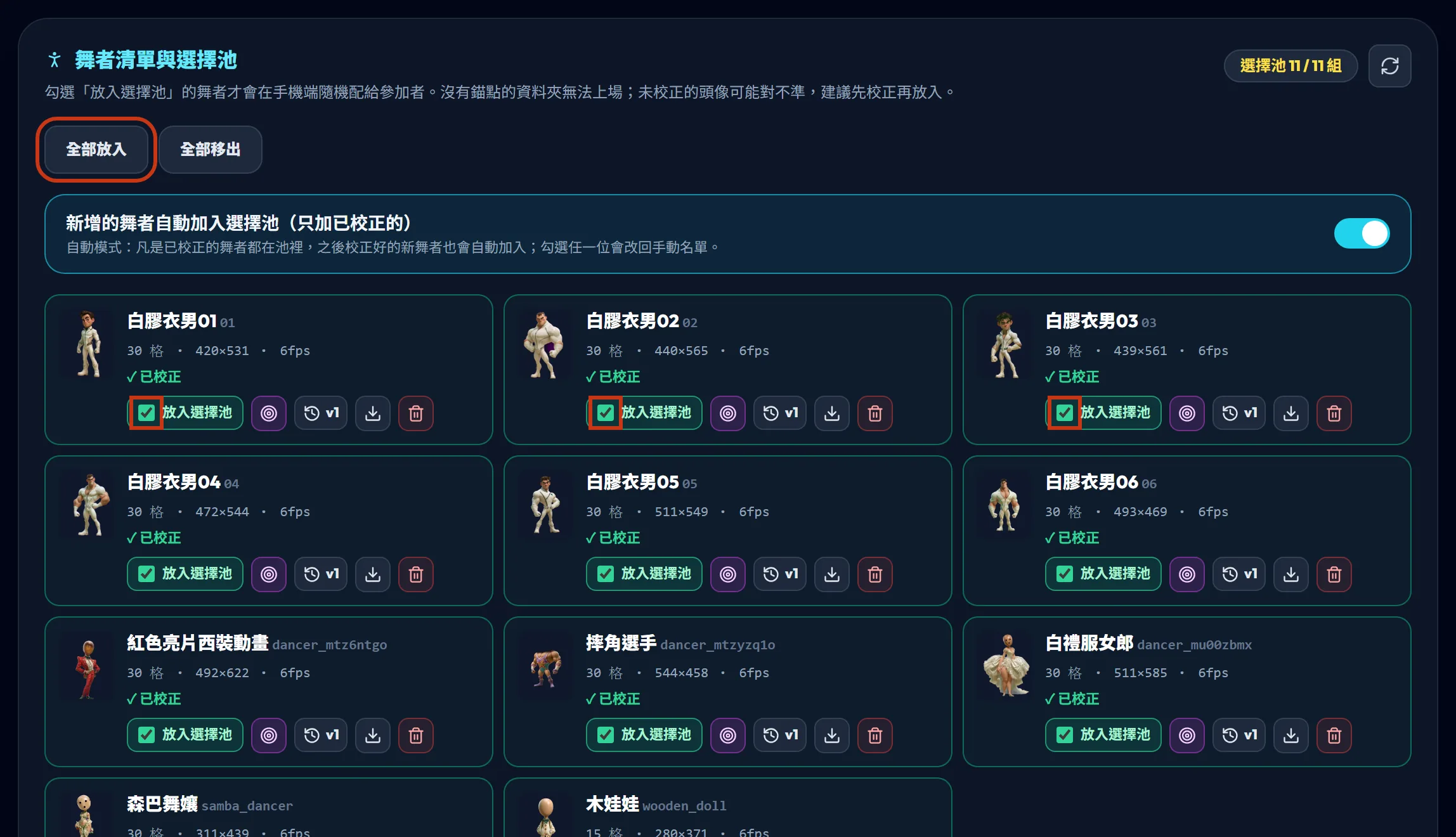
選擇池的三種模式,範例選了「婚禮」分類。 - 六、
場地螢幕
精靈第 5 步一般 16:9 的電視或投影不用設定,直接下一步。LED 牆這類特殊比例,量到尺寸再填;還不知道就先跳過,到現場再量。詳細做法在「場地、大螢幕與 QR Code」那一章。
- 七、
彩排
精靈第 6 步活動前把流程走一遍,照畫面上四張卡片做:
- 1.按「上大螢幕」,把大螢幕視窗開起來。
- 2.用自己的手機掃畫面上的 QR Code,當一次來賓。
- 3.每個環節按一次測試按鈕(例如「加 6 位測試舞者並開始演出」「送 5 則測試留言」),看大螢幕上的效果。
- 4.看完按「清除彩排資料」:測試資料全部清掉、節目單回到還沒開始、大螢幕回到 QR 頁。
- 八、
完成
精靈第 7 步「準備好了」會列出這場的類型、節目單與彩排時間。中途離開精靈也沒關係,「總覽」的「專案設定檢核表」(點標題展開)會記得還差哪幾項,點旁邊的連結就回到那一步。
節目單:排好整晚的順序
每一段是一個環節,加上這段自己的版面。當天由上往下,一段一段按「下一段」。
可以排進節目單的五種環節
- 跳舞舞台
- 來賓自拍後,臉接上舞者的身體,一批一批上台跳舞。
- 留言彈幕
- 留言帶著自拍頭像飛過大螢幕。
- 頭像抽獎
- 每個人的頭像變成一顆泡泡在螢幕上碰撞,再從這些頭像裡抽出得獎者。
- 留言板
- 留言變成卡片,一張張貼上大螢幕。
- 即時照片投稿
- 來賓從相簿上傳照片加一句話,大螢幕輪播。
在「節目單」頁面上
- 加入一段
- 左邊「可加入的環節」按「加入」。同一種可以加很多次,第二次加的會自動叫「跳舞 第二輪」這類名字,版面也會先照上一段同類的複製一份。
- 排順序、改名
- 拖曳左邊的把手,或按 ↑ ↓ 調順序;直接點段落名稱就能改名。按 ✕ 刪除時會再問一次,這段的設定會一起刪掉(跟著它的段落會各自留一份)。
- 每一段的設定
- 每一段右邊的「設定 ›」打開這一段自己的三頁:版面與規則(畫面版面、字數、屏蔽詞)、場地螢幕(螢幕比例、安全邊界)、外觀(背景、文字、特效,以及大螢幕上 Logo 與活動名稱的位置)。每一頁上方可以選「本段自訂」或「跟『某一段』一樣」:跟隨的段落會跟著來源一起變,新加的段落螢幕與外觀預設跟第一段,同一面螢幕只要設定一次。
- 接到後面的抽獎
- 抽獎以外的段落都有一個勾選框「保留此輪…活動的參加者名單,參加後續的抽獎活動」。勾了之後,換到抽獎段落時,這段參與過的人(留過言、跳過舞、投過稿、答過題)會自動放進抽獎箱,不用再打開手機;沒有頭像的人打開手機補拍就會進來。抽獎段落的設定頁會列出名單來自哪幾段。離開跳舞或抽獎段落時,台上的名單一律清空。
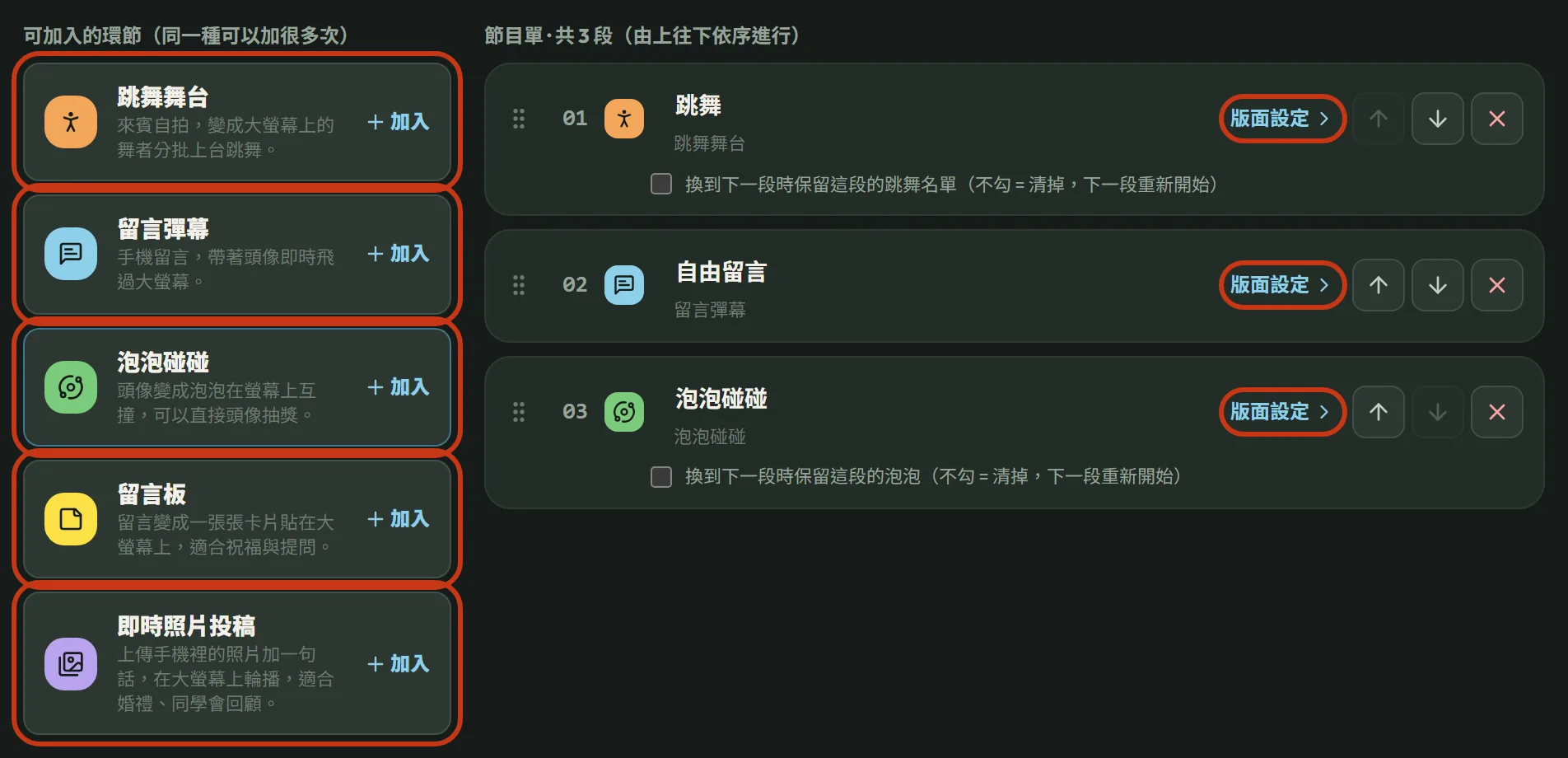
全場共用的資料
活動名稱、參加者、舞者選擇池這些不跟著段落換,放在左側的「活動資料」,所有段落共用:
- 活動資訊
- 活動名稱、副標、主辦單位、Logo。手機端最上方與大螢幕都用這一組(大螢幕上的位置和字級在每一段的「外觀」)。
- 參加者
- 這場每一位參加者、參與過的環節、有沒有自拍;每一列都有封鎖手機的鎖頭。
- 舞者
- 這場活動的選擇池、隨機配對規則。
場地、大螢幕與 QR Code
這一段是實際跑過活動累積的做法,照著準備可以少掉大部分的意外。
- 一、
現場硬體與網路
- 電腦
- 自備筆電,用 HDMI 接會場的大螢幕。不要臨時借場地的電腦。
- 網路
- 建議主辦方提供獨立 Wi-Fi,或事先確認現場手機的訊號。大螢幕那台電腦能接有線就接有線。
- 螢幕
- 先問清楚大螢幕的解析度與比例。LED 牆常有特殊比例,一定要提前測試並在後台設定好。
- 時間
- 至少提前一小時進場,留時間處理接線與比例。
- 二、
設定螢幕比例
節目單 › 第一段 › 場地螢幕一般 16:9 用預設就好。特殊比例在「螢幕真實比例」選 21:9、32:9 這類常見比例,或填量到的比例、公分數後按「套用」。打開「顯示比例測試圖案」,大螢幕上的圓形是正圓就對了。其他段落預設跟著第一段;同一場要換螢幕,到那一段改成「本段自訂」。跳舞段落的人物大小與地板線,在那一段的「版面與規則」裡調。
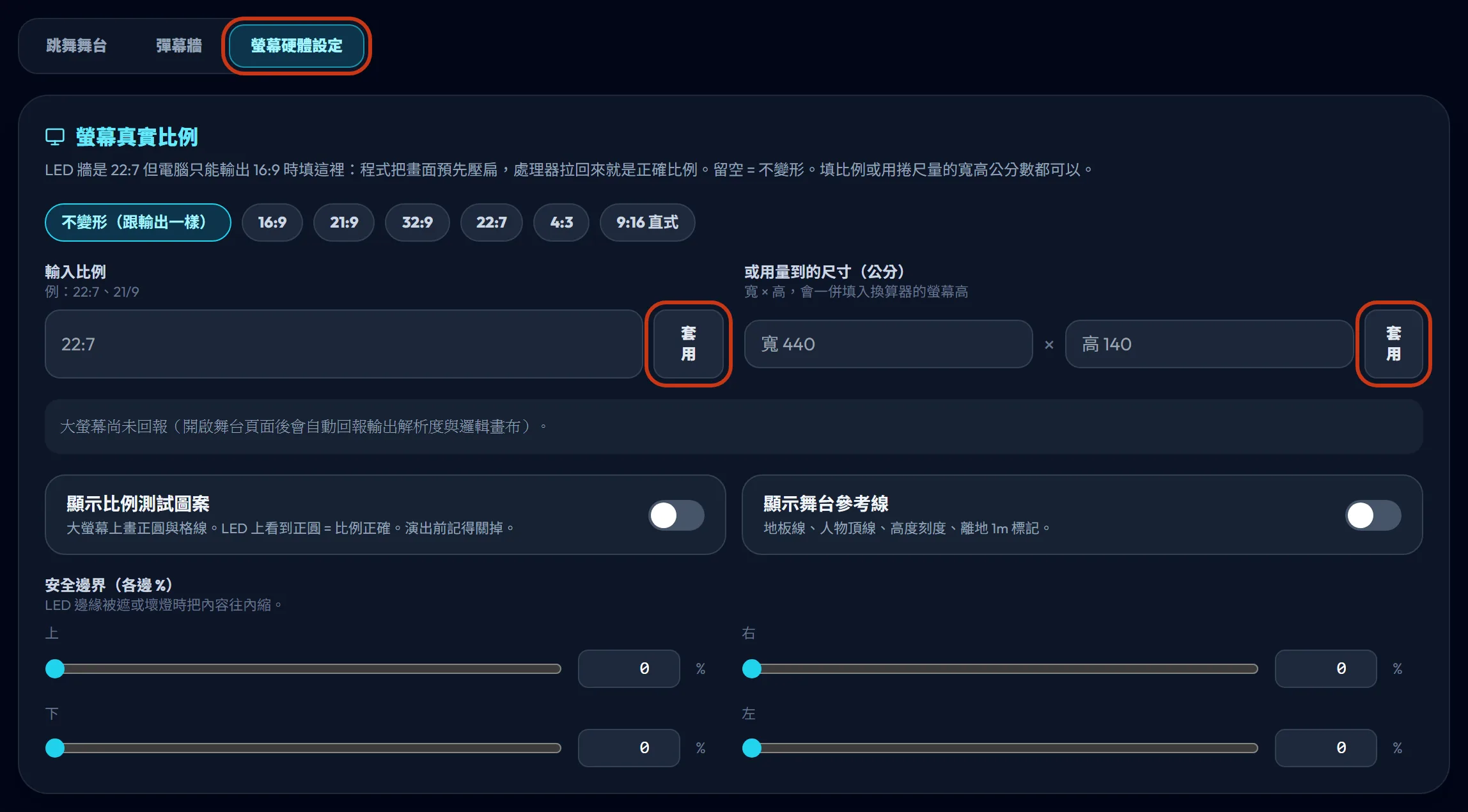
紅框是「套用」按鈕。 - 三、
印出 QR Code
總覽「總覽」右邊的「參加代碼與 QR Code」存下來,印成立牌或桌卡。旁邊記得放一句告示:掃碼參加代表同意照片會顯示在現場大螢幕,資料不做其他用途,最晚在活動 7 天後自動刪除。
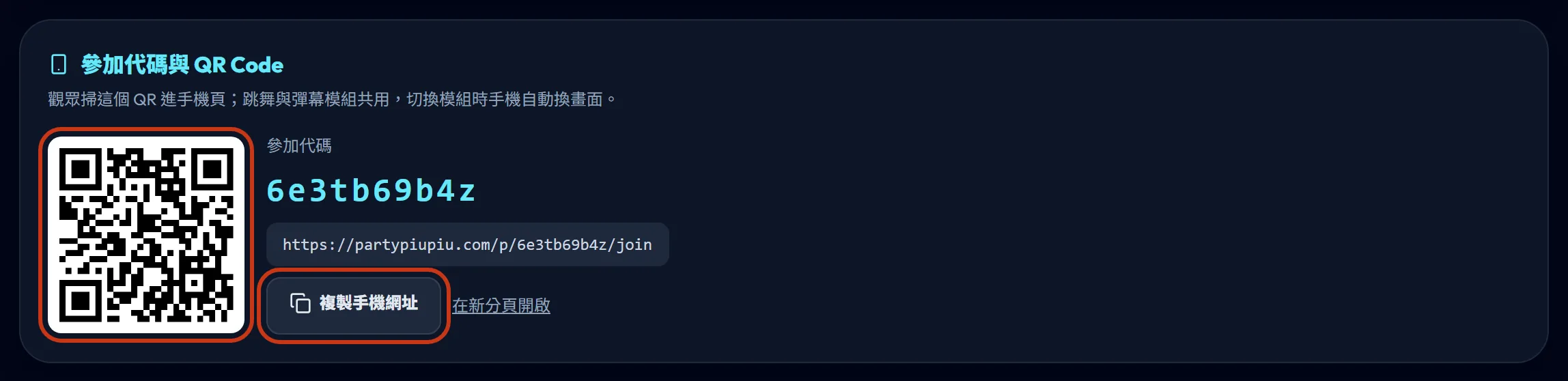
QR Code 與「複製手機網址」。 - 四、
讓大螢幕播這一場
我的專案「我的專案」每一場有自己專屬的大螢幕連結。對那一場按「上大螢幕」(後台頁首也有同一顆)就會開出這一場的大螢幕視窗,拖到會場螢幕上全螢幕。連辦好幾場時,換場次要關掉上一場的視窗、開下一場的;也可以在總覽的「大螢幕」卡片複製連結,貼到接大螢幕的電腦上打開。

活動卡片上的「上大螢幕」。
活動當天:現場控制與手機遙控
電腦開著「現場控制」,主持人拿手機遙控器,兩邊按哪一邊都可以,畫面會同步。
從進場到收尾
- 提前一小時
筆電接上會場大螢幕,在「我的專案」按「開啟大螢幕」,拖到會場螢幕上按 F11 全螢幕。「現場控制」上方出現「大螢幕在線」就是連上了。
- 來賓入座時
「現場控制」的「大螢幕畫面」選「QR Code 歡迎頁」,讓大家邊入座邊掃碼。
- 開始前十分鐘
請主持人提醒一次還沒掃碼的人。
- 節目開始
按「從第一段開始」。跳舞段落等大家自拍得差不多,再按「開始演出」。
- 每一段結束
按「切到下一段」,或主持人在手機遙控器按住「下一段」。來賓手機會自動跟著換畫面。
- 中場休息
大螢幕畫面切回「QR Code 歡迎頁」,繼續收還沒參加的人。
- 收尾
用頭像抽獎或留言彈幕收尾,全場一起看大螢幕。
「現場控制」由上往下
- 節目單
- 最上面一排是今天的段落,標著「目前」與「下一段」。大按鈕是「從第一段開始」或「切到下一段」;也可以直接點某一段跳過去。
- 臨時切換環節
- 臨時要換到節目單以外的環節時用,平常收起來。
- 大螢幕畫面
- 在「QR Code 歡迎頁」和這一段的畫面(舞台、彈幕牆、泡泡池、留言板、照片輪播)之間切換。
- 這一段的控制
- 依目前環節顯示對應的按鈕,下一章逐一說明。
- 已封鎖的手機
- 被封鎖的手機列在最下面,可以在這裡解除封鎖,被隱藏的卡片與照片會恢復顯示。
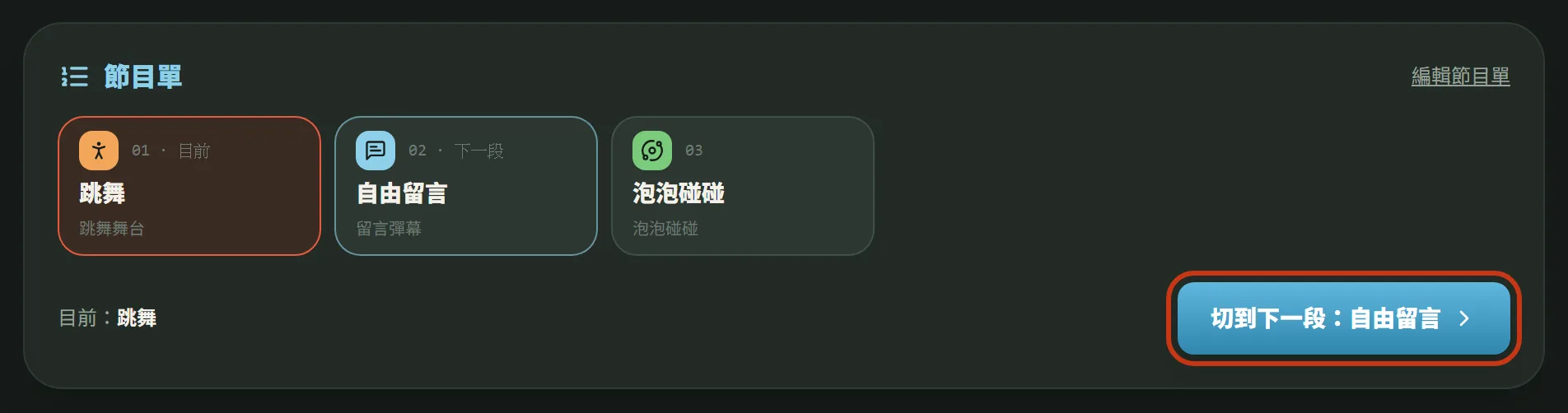
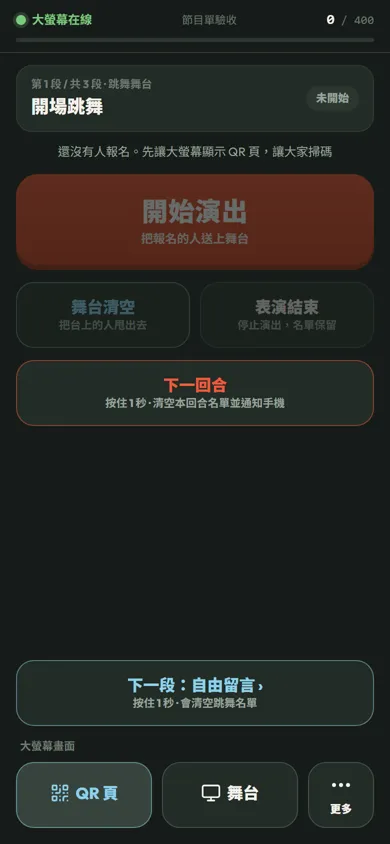
主持人手機遙控器
- 怎麼開
- 後台頁首按「手機遙控」,用手機掃跳出來的 QR Code。手機要登入同一個帳號,只有專案擁有者能用。
- 最上面
- 大螢幕在線或離線、目前是第幾段、這段的狀態。
- 中間
- 這一段環節的大按鈕,跳舞就是開始演出、下一回合,抽獎就是開始抽獎、抽出得獎人。
- 下一段
- 照節目單往下走。怕誤觸,要按住 1 秒才會生效;太早放開會提示「要按住 1 秒才會執行」。
- 最下面
- 大螢幕畫面切換:QR 頁、這段的畫面;「更多」裡可以跳到任一段、臨時切換環節,或開啟完整後台。
五個環節的現場操作
電腦是「現場控制」上的按鈕,手機是遙控器上的按鈕。
- 第一環
跳舞舞台
- 電腦
- 「演出控制」:「開始演出」「暫停」「舞台清空」「表演結束」。一批人跳完按「切換下一回合」,換下一批人上台。下方「已報名人物」可以看名單、封鎖特定手機。
- 手機
- 開始演出 → 暫停 → 繼續;「下一回合」要按住 1 秒。
- 第二環
留言彈幕
- 電腦
- 「接收留言」開關、「暫停彈幕」、「留言紀錄上牆」、「清空螢幕上的留言」。下方「最近的留言」可以看到每一則。
- 手機
- 暫停/恢復彈幕、接收留言開關;「清空畫面上的留言」要按住 1 秒。
- 第三環
頭像抽獎
- 電腦
- 「接收新泡泡」開關、「暫停泡泡」、「叫小貨車收一趟」(換下一批泡泡上場)。抽獎在「頭像抽獎」:按「開始抽獎」→「抽出得獎人!」→「再抽一位」或「結束抽獎,回到泡泡」。「得獎紀錄」會記下每一位得獎者。
- 手機
- 開始抽獎 → 抽出得獎人!→ 再抽一位;暫停泡泡、叫小貨車。
- 備註
- 只投過照片、沒自拍的人,抽獎開始時手機會請他補拍一張,補了才會進抽獎箱。
- 第四環
留言板
- 電腦
- 「接收留言」開關、「卡片堆疊」或「留言串」兩種顯示方式、上一頁/下一頁、「回到最新」。每張卡片都能隱藏或刪除。
- 手機
- ◀ ▶ 翻頁、「標記精選」、「跳到最新」。
- 第五環
即時照片投稿
- 電腦
- 「接收照片」開關、「上一組」「暫停輪播」「下一組」。「大螢幕現在播」看得到正在輪播的照片,每一張都能隱藏或刪除。
- 手機
- ◀ ▶ 換組、暫停/繼續輪播;「藏起這一組」要按住 1 秒。
主持人串場稿
可以照唸,也可以換成自己的講法。重點是每一段都要有人提醒,來賓才會拿起手機。
- 開場邀請
- 「桌上有一張 QR Code,拿手機掃一下、自拍一張,等一下大螢幕上跳舞的就是你。不用裝任何 App。」
- 催還沒掃的人
- 「還沒拍的把握最後三分鐘,等一下就要開始了,沒拍到的今天只能看別人跳。」
- 演出開始前
- 「來,大家看大螢幕,看看今天是誰上台。」
- 中場再開放
- 「剛剛沒跟上的現在還來得及,QR Code 還在桌上,掃一下就好。」
- 切到留言時
- 「想跟誰說句話的,現在打字送出,馬上會飛過大螢幕。」
- 抽獎之前
- 「還沒自拍的趕快,等一下是從大螢幕上的頭像裡抽,沒拍照就抽不到你喔!」
- 照片回顧時
- 「手機裡有今天拍的照片,挑一張傳上來,加一句話,等一下就在大螢幕上輪播。」
來賓怎麼玩
這一段可以直接轉給來賓,或做成桌卡放在 QR Code 旁邊。
- 一、
用手機相機掃 QR Code
不用下載 App,也不用註冊。從 LINE 對話點連結可能開不了相機,用手機內建的相機掃最保險。
- 二、
自拍一張
對著鏡頭拍就好,系統會自動去背、美肌。第一次開啟要下載一點東西,等進度條跑完。後面的環節可以按「用上次的自拍」,不用再拍一次。
- 三、
看大螢幕
送出後會顯示你是本場第幾位。接下來把手機收起來,等自己的臉出現在大螢幕上。
- 四、
跟著節目玩
主持人換到下一段時,手機畫面會自動跟著換:留言、推泡泡、貼祝福卡、上傳照片,照畫面上的說明做就好。
- 五、
把舞者帶回家
跳完舞可以按「留存我的舞者」,拿到一張舞者圖卡和專屬分享頁,存到手機或傳給朋友都行。分享頁保留 30 天。
遇到狀況怎麼辦
實際遇過的狀況與處理方式。
從 LINE 點連結,相機打不開
LINE 內建的瀏覽器會擋相機。請對方改用手機的相機直接掃 QR Code,或把連結複製到 Safari、Chrome 開啟。QR 歡迎頁上也有這句提醒。
第一次掃碼的人卡在載入畫面
第一次開頁要下載去背用的模型,手機需要一點時間,常被誤會成當掉。開場時先說一句「第一次會跑一下,等它跑完」,能少掉大半的詢問。
大螢幕的比例跑掉、畫面被切到
到「節目單」點那一段的「設定 › 場地螢幕」打開「顯示比例測試圖案」,看圓形是不是正圓、四邊有沒有被切掉,再用「螢幕真實比例」調回來。特殊比例的 LED 牆一定要提前測。
後台顯示大螢幕離線
先看大螢幕那台電腦的網路。視窗被關掉的話,在「我的專案」對那一場按「上大螢幕」重開,或在後台頁首按「上大螢幕」。
換到下一段,跳舞名單不見了
離開跳舞段落時台上的名單一律清空,下一輪跳舞要重新報名(可以直接用上次的自拍)。想讓這批人參加後面的抽獎,到「節目單」勾那一段的「參加後續的抽獎活動」。
現場網路不穩
大螢幕那台電腦最重要,優先接有線網路或訊號最好的位置。來賓斷線只影響他自己,重新連上再送一次就好。
有人亂留言、傳不適當的照片
事先在留言段落的「設定 › 版面與規則」設屏蔽詞。現場有人亂來,到「活動資料 › 參加者」或「現場控制」的名單按那個人的鎖頭,那支手機在所有環節都不能再送出;單張卡片或照片也能直接隱藏。
散場之後
活動資料時間到就刪,設定留著給下一場。
- 一、
資料什麼時候刪
參與名單、照片與留言在活動結束 7 天後自動清除;專案設定、節目單與版面會一直留著。來賓自己按「留存我的舞者」做的分享頁另外保留 30 天。
- 二、
辦下一場
進階 › 辦下一場兩種做法:複製專案(只帶設定)會產生新代碼與新 QR Code,上一場的資料留在原專案;清除本次活動資料則是原專案繼續用,名單、照片、頭像與留言清空,設定與版面保留,印好的 QR Code 也能繼續用。

「辦下一場」的兩個按鈕。